自作PC組立代行でトラブルに。絶望的なトラブルを「最高の評価」に変えた2ヶ月間の全記録
自作PC組立代行サービスをやっていると、色々なことが起こります。
パーツの初期不良、互換性のトラブル、BIOS設定の問題…
でも、一番大変だったのは、配送事故でした。
9月、私が組み立てたPCが、配送中に破損するという事故が起きました。
お客様のもとに届いたPCは、CPUクーラーが曲がり、起動すらしない状態。
運送会社との交渉は2ヶ月に及び、何度も「全額保証できない」と言われました。
でも、最終的には全額保証を勝ち取り、お客様には無事にPCをお届けできました。
そして、お客様からは「トラブルがあっても信頼して依頼できる方です」という、★5.0の評価をいただきました。
この記事では、その時の経緯と、どう対応したのかをすべて書きます。
組立サポートサービスの詳細・ご依頼はこちら:
ココナラ:
第三者機関を挟んでやり取りしたいという方はこちらから問い合わせください。
公式HP:
サービスの詳細、お問い合わせはこちらから
事故の詳細|届いたPCは、起動すらしない状態だった
発送から到着まで
9月28日、私はお客様のPCを発送しました。
- 構成:ゲーミングPC(予算約30万円)
- 梱包:緩衝材で厳重に梱包、天地無用で寝かせた状態
- 運送会社:ヤマト運輸
梱包は、いつも通り厳重に行いました。
ケース内部には緩衝材を詰め、外側もしっかり保護。
「天地無用」のシールも貼り、寝かせた状態で発送しました。
お客様からの連絡
10月1日 21時、お客様からメッセージが届きました。
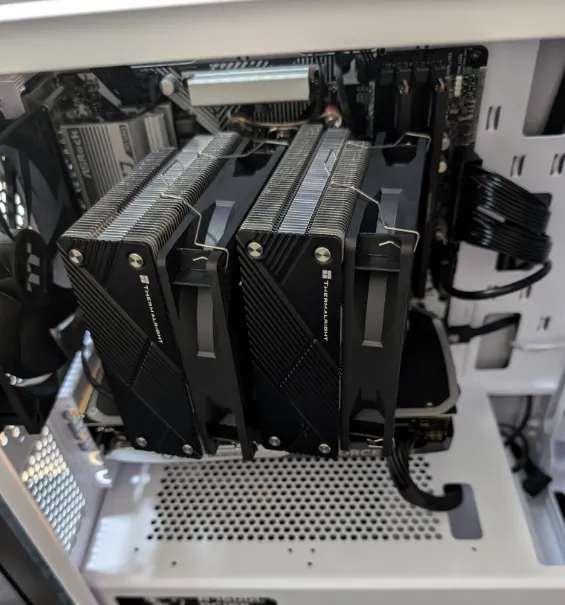
「クーラーがかなり曲がってるんですが… これは大丈夫でしょうか…」
添付された画像を見て、息を呑みました。
【画像1:CPUクーラーが歪んでいる様子】
【画像2:GPUが歪んでいる様子】
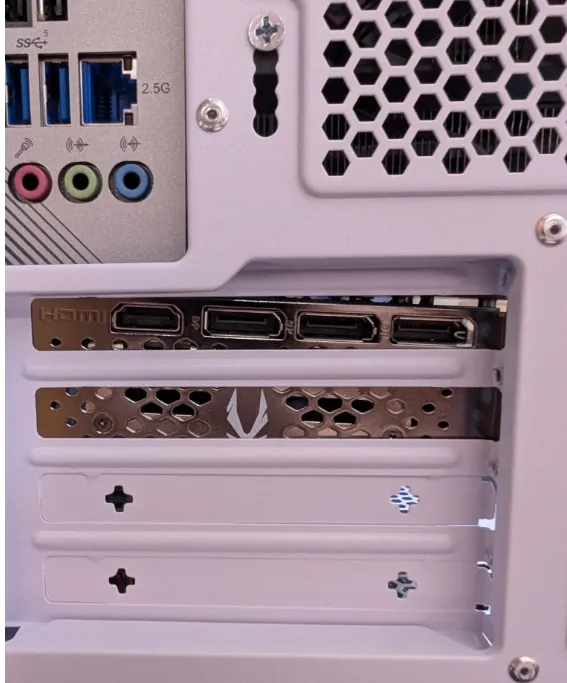
CPUクーラーが、ぐにゃっと曲がっていました。
破損の原因
梱包は厳重にしていたのに、なぜこんなことになったのか。
考えられる原因は、配送中の強い衝撃です。
おそらく、配達員またはセンターの従業員が、天地無用を守らなかった。
立てた状態で運んだか、落下させたか。
ケース外側には軽い傷しかなかったため、外部からの衝撃ではなく、内部パーツが動いてしまったことが原因と考えられました。
対応の流れ|2ヶ月に及ぶ、ヤマト運輸との戦い
10月2日:ヤマト運輸へ連絡、荷物回収
お客様からの連絡を受けた翌朝、すぐにヤマト運輸へ連絡しました。
「配送中に破損したと思われるので、確認してほしい」
ヤマト運輸は、破損状態を確認するため、荷物を回収しました。
しかし、ここで最初の壁が。
「どこで破損したか、責任の所在は分からない」
配送中なのか、センターでの仕分け中なのか判断できないとのこと。
お客様には、一旦待っていただく
お客様には、以下の旨を伝えました。
「責任の所在を明確にするため、ヤマト運輸とやり取りが必要です。少しお時間をいただきますが、必ず解決します」
お客様は不安だったと思います。
30万円のPCが壊れて、いつ直るか分からない。
でも、私は「徹底的に戦って、全額保証を勝ち取る」と約束しました。
10月6日:営業所長との交渉で、全額保証が決定…のはずだった
10月6日、ヤマト運輸の営業所長と直接やり取りをしました。
破損の状況、梱包の写真、天地無用のシールを貼っていたこと、すべて説明しました。
営業所長は、破損の状況を確認し、こう言いました。
「これはヤマト運輸に全責任があります。全額保証します」
やった、と思いました。
でも、これで終わりではありませんでした。
本部からの賠償許可が出ない
数日後、営業所長から連絡が来ました。
「本部から賠償許可が出ませんでした。全額保証は難しいです」
は?
営業所長が「全額保証する」と言ったのに、本部がひっくり返したのです。
ここから、長い交渉が始まりました。
請求書の作成、証拠資料の提出
ヤマト運輸から求められたのは、以下の書類です。
- 請求書(破損したパーツの金額、修理費用)
- 被害状況の証明資料(写真、購入履歴)
- 梱包方法の説明資料
これらをすべて作成し、提出しました。
お客様のために、やるしかない。
その間、お客様のPCを再組立て・発送
ヤマト運輸との交渉は長引きそうだったので、お客様には早くPCを使っていただきたいと思いました。
10月中旬、パーツを再購入し、再度組み立て、発送しました。
お客様には、こう伝えました。
「交渉は続けますが、まずPCを使えるようにします。追加費用は一切かかりません」
10月16日、再組立てしたPCを発送しました。
10月15日:審議の結果、全額保証が決定…と思いきや
10月15日、ヤマト運輸から連絡が来ました。
「審議の結果、全額保証することになりました」
よかった、と思いました。
でも、振込期限になっても、入金がない。
問い合わせると、またしても。
「やはり全額保証はできません」
…は?
再度バトル、全額保証を勝ち取る
私もお客様も、納得できませんでした。
「全額保証する」と言ったのに、何度もひっくり返す。
これはもう、徹底的に戦うしかない。
何度も電話をかけ、メールを送り、証拠を提出しました。
「営業所長が全額保証すると言った」
「審議の結果、全額保証が決まった」
「それなのに、なぜ今になって覆すのか」
粘り強く交渉を続けた結果、ついに。
11月30日、全額保証の振込が確認できました。
お客様からの評価|★5.0と、感謝の言葉
この一連の対応について、お客様からこんな評価をいただきました。
【レビューのスクリーンショット】
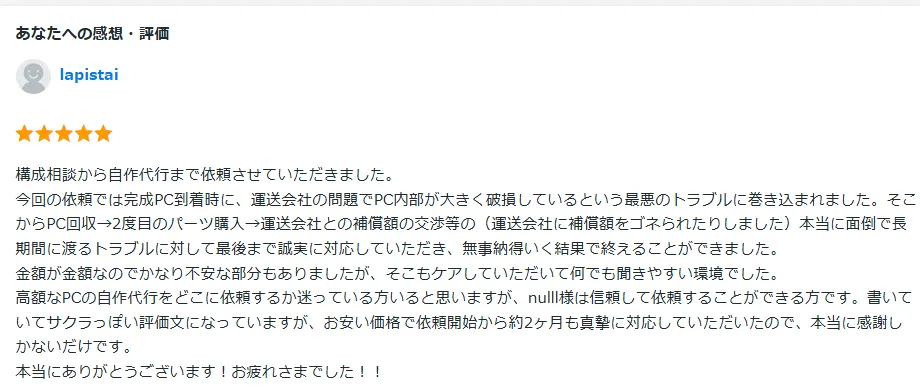
以下、全文です。
「構成相談から自作代行まで依頼させていただきました。 今回の依頼では完成PC到着時に、運送会社の問題でPC内部が大きく破損しているという最悪のトラブルに巻き込まれました。そこからPC回収→2度目のパーツ購入→運送会社との補償額の交渉等の(運送会社に補償額をゴネられたりしました)本当に面倒で長期間に渡るトラブルに対して最後まで誠実に対応していただき、無事納得いく結果で終えることができました。」
「金額が金額なのでかなり不安な部分もありましたが、そこもケアしていただいて何でも聞きやすい環境でした。」
「高額なPCの自作代行をどこに依頼するか迷っている方いると思いますが、nulll様は信頼して依頼することができる方です。書いていてサクラっぽい評価文になっていますが、お安い価格で依頼開始から約2ヶ月も真摯に対応していただいたので、本当に感謝しかないだけです。」
「本当にありがとうございます!お疲れさまでした!!」
この言葉を読んだとき、本当に嬉しかったです。
配送事故という最悪のトラブルがあったのに、こんな言葉をいただけた。
私が大切にしたこと|お客様に寄り添う、という姿勢
この2ヶ月間、私が大切にしたことは3つです。
1. こまめな状況共有
お客様は、不安だったと思います。
「いつPCが使えるようになるのか」
「本当に全額保証されるのか」
「追加費用はかからないのか」
だから、状況が動くたびに、すぐに連絡しました。
ヤマト運輸とのやり取りの進捗、書類の提出状況、再審議の結果。
必要に応じて、ビデオチャットで直接説明もしました。
2. 追加費用は一切なし
配送事故は、私の責任ではありません。
でも、お客様にとっては「注文したPCが壊れて届いた」という事実。
そのため、再構築の追加費用請求はしておりません。
3. 徹底的に戦う
ヤマト運輸との交渉は、本当に大変でした。
「全額保証する」と言ったのに、何度もひっくり返される。
正直、途中で諦めたくなる瞬間もありました。自腹で補償すればいいか、、そう思ったこともありました。
でも、お客様と自身の信頼のために、絶対に諦めたくなかった。
だから、何度も電話をかけ、証拠を提出し、粘り強く交渉しました。
そして、最終的に全額保証を勝ち取りました。
再発防止策|今は、佐川急便の運送保険を使っています
この事故を受けて、発送方法を見直しました。
30万円を超えるPCの場合
佐川急便の運送保険付き配送を使用しています。
これなら、万が一の事故があっても、補償がスムーズです。
今回、30万未満なので良かったですが、30万円を超える場合、通常荷物で発送してしまうと補償されません(上限30万円という制約があるため)
そのため、30万円を超える場合は運送保険を付けて発送しています(ヤマト運輸ではこれができません)
30万円未満のPCの場合
通常荷物で、厳重に梱包して発送しています。
ヤマト運輸は使わない
正直に言います。
この事故以降、高額なPCの発送にヤマト運輸は使っていません。
理由は、補償対応の不誠実さです。
「全額保証する」と言ったのに、何度もひっくり返される。
こんな対応では、安心して任せられません。
こういうトラブルが起きても、誠実に対応します
配送事故は、起きてほしくないトラブルです。
でも、万が一起きたとしても、私は全力で対応します。
- 運送会社との交渉も、すべて私が行う(送り主と運送会社とのやり取りが必要となるため)
- 状況は、こまめに共有する
- 再組立て・再発送も、迅速に対応
だから、安心して依頼してください。
最後に|トラブルがあっても、信頼していただけるサービスを
配送事故という最悪のトラブルがありました。
でも、お客様からは「信頼して依頼できる方です」という言葉をいただきました。
これは、私にとって何よりも嬉しい言葉でした。
トラブルが起きても、誠実に対応すれば、信頼していただける。
そう実感しました。
これからも、一人一人のお客様に、全力で向き合います。
もし、自作PC組立代行を検討されている方がいたら。
安心して、ご依頼ください。
Null PC Architecture
自作PC構成相談・組み立てサポート・組み立て代行
京阪神・滋賀・奈良対応 / 構成相談・組立サポートは全国オンライン対応
ココナラ実績:596件 | 平均評価★5 | プラチナランク
お問い合わせ:
ココナラ:
第三者機関を挟んでやり取りしたいという方はこちらから問い合わせください。
公式HP:
サービスの具体を知りたい。離してから決めたい等 何でもお気軽にお問い合わせください
組立サポートサービスの詳細・ご依頼はこちら:
ココナラ:
第三者機関を挟んでやり取りしたいという方はこちらから問い合わせください。
公式HP:
サービスの詳細、お問い合わせはこちらから