「自作PCの見積もりをしてみたけど、これで本当に大丈夫かわからない」
「互換性って何を確認すれば全部チェックできるの?」
「BTOと自作、どっちがコスパいいのか結局どっちなんだろう」
この記事は、そんな疑問を持つあなたのために書きました。
私はこれまで650台以上の自作PCビルドに携わってきたITコンサルタントです。自作PC構成相談のご依頼を日々受けていると、「あと一歩で大きな失敗をするところだった」という見積もりが非常に多い。
知識がなくて失敗するのではなく、「調べたけど確認すべきポイントが抜けていた」というパターンが圧倒的です。
この記事では、650件以上の見積もりを見てきた経験をもとに、自作PC見積もりの正しい作り方から、陥りがちな罠と回避策、BTOとのコスパ比較まで完全に網羅して解説します。
1. 自作PCの見積もりを始める前に知るべき「予算配分の黄金比」
自作PCの見積もりで最初に決めるべきは「総予算」です。しかし多くの初心者が次のような間違いをします。
「CPU・GPU・メモリ……と欲しいパーツを足し算していったら予算オーバーした」
これは順番が逆です。先に総予算を決め、そこからパーツに分配するのが正しいアプローチです。
用途別・総予算の目安(2026年時点)
2026年現在、SSDとメモリの価格高騰により、数年前と比べて全体的に2〜3万円ほど多く予算が必要になっています。
| 用途 | 推奨予算目安 | 目的 |
|---|---|---|
| フルHDゲーミング(エントリー) | 15〜20万円 | Apex・Valorant等を60〜144fps |
| フルHDゲーミング(ミドル) | 20〜28万円 | 主要タイトルを最高設定144fps以上 |
| WQHDゲーミング | 28〜40万円 | 高解像度・高リフレッシュレート |
| 4Kゲーミング/ハイエンド | 40〜60万円以上 | 最高峰の環境 |
| 動画編集(趣味〜セミプロ) | 25〜40万円 | 1080p〜4K編集 |
| 配信PC(ゲーム+配信同時) | 28〜40万円 | ゲームと配信の並列処理 |
| AI・機械学習 | 50万円以上 | ローカルLLM・画像生成など |
パーツ別:予算配分の黄金比
用途によって最適な配分は変わります。650件以上の見積もりをレビューしてきた経験から、下記が最も再現性の高い予算配分です。
ゲーミングPC(GPUが主役)
| パーツ | 配分比 | 20万円の場合 | 30万円の場合 |
|---|---|---|---|
| GPU(グラフィックボード) | 40〜50% | 8〜10万円 | 12〜15万円 |
| CPU | 12〜18% | 2.5〜3.5万円 | 3.5〜5万円 |
| マザーボード | 10〜12% | 2〜2.5万円 | 3〜3.5万円 |
| メモリ | 12〜15% | 2.4〜3万円 | 3.5〜4.5万円 |
| SSD | 8〜12% | 1.5〜2.5万円 | 2.5〜3.5万円 |
| 電源 | 6〜8% | 1.2〜1.5万円 | 1.5〜2.5万円 |
| ケース | 5〜10% | 1〜2万円 | 1.5〜3万円 |
ゲーミングPCではGPUに最も予算をかけるのが正解です。同じ30万円でも、GPUに12万円かけた構成と8万円しかかけていない構成では、ゲーム体験の差は歴然です。
動画編集・クリエイティブPC(CPUとメモリが主役)
| パーツ | 配分比 | 30万円の場合 |
|---|---|---|
| CPU | 20〜25% | 6〜7.5万円 |
| GPU | 25〜30% | 7.5〜9万円 |
| マザーボード | 8〜12% | 2.5〜3.5万円 |
| メモリ | 18〜22% | 5.5〜6.5万円(32GB以上推奨) |
| SSD | 12〜15% | 3.5〜4.5万円(高速・大容量) |
| 電源 | 6〜8% | 1.8〜2.5万円 |
| ケース | 5〜8% | 1.5〜2.5万円 |
動画編集はCPUのコア数とメモリ容量が直接パフォーマンスに影響します。GPUよりCPU・メモリへの投資を優先するのがプロの考え方です。
配信PC(バランス型)
配信は「ゲームをしながらエンコードする」というCPU・GPU双方に負荷がかかるタスクです。どちらか一方に偏らず、バランスよく予算を配分します。Ryzen 7 9800X3DのようなゲーミングCPUと、中〜上位GPUの組み合わせが典型的な正解構成です。
ゲーミング・動画編集・配信など用途別のおすすめCPUを解説。
2. 初心者が自作PCの見積もりで絶対に陥る「3つの罠」
650台以上の構成レビューをしてきた経験から断言できます。初心者の見積もりミスは、ほぼ次の3パターンに集約されます。
① パーツの互換性ミス(CPUソケット・メモリ規格の誤選定)
自作PC見積もりで最も多い失敗が互換性ミスです。購入後に「合わない」と気づいても、返品・交換の手間と精神的コストが発生します。
CPUとマザーボードのソケット不一致
2026年現在、主要プラットフォームのソケット規格は以下の通りです。
| CPU世代 | ソケット規格 | 対応メモリ |
|---|---|---|
| AMD Ryzen 9000シリーズ(Zen 5) | AM5 | DDR5のみ |
| AMD Ryzen 7000シリーズ(Zen 4) | AM5 | DDR5のみ |
| AMD Ryzen 5000シリーズ(Zen 3) | AM4 | DDR4のみ |
| Intel Core Ultra 200Sシリーズ | LGA1851 | DDR5のみ |
| Intel Core Ultra 100Sシリーズ | LGA1700 | DDR4 / DDR5(選択式) |
最新のAM5・LGA1851プラットフォームはDDR5専用です。
よくある失敗は「Ryzen 9000シリーズのCPUを選んだのに、安いDDR4メモリを買ってしまった」というもの。物理的に接続できず、完全に無駄になります。CPUを選んだら、必ずそのCPUが対応するソケットとメモリ規格を確認してください。
マザーボードとメモリの速度・容量の上限確認
見落とされがちなのが「メモリの最大搭載量」と「推奨動作速度」の確認です。
- マザーボードには最大搭載量(例:最大128GB)と対応速度(例:DDR5-7800まで)の制限があります
- 高速メモリ(DDR5-6400以上)でも、マザーボードが非対応なら自動的に低速で動作します(無駄な出費になる)
M.2スロットの規格(PCIe Gen3 / Gen4 / Gen5)
SSDのM.2スロットにも世代があります。Gen5対応SSDをGen3スロットに挿した場合、Gen3の速度(約3,500MB/s)しか出ません。Gen5 SSDの性能(約10,000MB/s)を活かしたいなら、マザーボードがGen5スロットを持っているか確認が必要です。
② 電源ユニットの容量不足(最新GPUの消費電力を甘く見た見積もり)
「電源は安いもので十分」という考えは危険です。特に最新世代のGPUは消費電力が大幅に上がっています。
主要GPU(2026年)の消費電力と推奨電源容量:
| GPU | TDP目安 | 推奨電源容量 |
|---|---|---|
| NVIDIA RTX 5090 | 約575W | 1000W以上(推奨1200W) |
| NVIDIA RTX 5080 | 約360W | 850W以上 |
| NVIDIA RTX 5070 Ti | 約285W | 750W以上 |
| NVIDIA RTX 5070 | 約250W | 750W |
| NVIDIA RTX 5060 Ti | 約180W | 650W |
| AMD Radeon RX 9070 XT | 約304W | 750W以上 |
| AMD Radeon RX 9060 XT | 約150W | 650W |
※上記はGPU単体の消費電力です。CPUや他パーツを合わせたシステム全体の消費電力に余裕を持たせた容量を選んでください。
電源容量の簡易計算式:
必要電源容量 = CPU TDP + GPU TDP + その他パーツ(約100W想定) + 余裕(20〜30%)例:Ryzen 7 9800X3D(170W)+ RTX 5070 Ti(285W)+ その他100W = 555W
→ 余裕を持たせて 750Wが最低ライン、安全に使うなら850Wを推奨
また、RTX 5000シリーズはATX 3.1規格の「16ピン(PCIe 5.0)コネクタ」を採用しています。電源がATX 3.0以降対応でないと変換アダプター経由の接続が必要になり、不安定動作のリスクが高まります。
電源の80PLUS認証も必ず確認を。
| 認証レベル | 変換効率目安 | 推奨度 |
|---|---|---|
| 80PLUS Bronze | 82〜85% | 最低限OK |
| 80PLUS Gold | 87〜92% | コスパが高くおすすめ |
| 80PLUS Platinum | 90〜94% | ハイエンド構成向け |
| 80PLUS Titanium | 92〜96% | 最上位 |
ミドルクラス以上の構成なら、Goldを最低ラインとして選ぶのがプロの基準です。
③ ケースの物理干渉(グラボの長さ・クーラーの高さ・ラジエーターの搭載可否)
スペックシート上では問題ない構成でも、ケースを開けたら「物理的に入らない」となるケースが後を絶ちません。
必ず確認すべき干渉ポイント:
| 項目 | 確認内容 |
|---|---|
| GPU最大搭載長 | グラフィックボードの全長(mm)がケース対応サイズ内か |
| GPU最大搭載厚 | 3スロット占有品がPCIeスロット間に収まるか |
| CPUクーラー最大高 | トップフロークーラーの場合、ケース対応高さ内か |
| ラジエーターサイズ | 240mm / 360mmラジエーターを天板・前面に搭載できるか |
| ATX電源の奥行 | 奥行きの長い電源がケース内に収まるか |
| フロントI/Oの規格 | ケース前面USB Type-Cがマザーボードのヘッダーに対応しているか |
現在の主流GPUは350mm超の長尺モデルが多数です。ミドルタワー以下のケースを選ぶ場合は、GPU搭載可能長を必ず確認してください。
互換性未確認・電源ケチりなど、失敗する人の共通パターンと対策を解説。
こうした互換性・電源・干渉チェックを一人でこなすのが不安な方は、構成相談サービスで事前にプロに確認してもらうのが最も確実です。
互換性・電源容量・干渉チェックをプロが代行。1,500円〜で失敗リスクをゼロに。
構成の不安はプロに確認してもらいましょう。¥1,500〜、全国オンライン対応。
PC構成相談を見てみる →3. おすすめの自作PC見積もりサイト・ツールとBTO比較
定番の見積もりサイト・チェックツール
自作PC見積もりには、さまざまなオンラインツールが活用できます。
価格調査に使えるサイト
| サイト | 特徴 |
|---|---|
| 価格.com | 国内最大の価格比較。リアルタイム最安値チェックに必須 |
| Amazon | 在庫確認・レビュー数が豊富 |
| ヨドバシ.com | 送料無料・翌日配送が強み。価格も競争力あり |
| Ark・TSUKUMO | PCパーツ専門店。在庫の安定感がある |
互換性チェックに使えるツール
| ツール | 特徴 |
|---|---|
| PCPartPicker(英語) | 海外サービスだが互換性チェック精度が高い。ソケット・電源容量の自動計算あり |
| 価格.com 自作PC見積もり | 日本語対応。パーツ一覧の管理に便利 |
ツールを使う際の重要な注意点
PCPartPickerなどの自動チェックツールは「致命的な非互換(ソケット不一致など)」は検出できますが、次のような細かい互換性の問題は見逃すことがあります。
- BIOSバージョン問題: 最新世代CPUを古いBIOSのマザーボードに挿すと起動しない(事前のBIOSアップデートが必要な場合がある)
- メモリの相性: QVL(メーカー動作保証リスト)外のメモリでは動作不安定になるケースがある
- 物理干渉: 数値だけでは判断しにくいケース・クーラー・GPUの干渉
ツールはあくまで「補助」です。最終確認は人の目で行う必要があります。
自作PC vs BTO:コスパの本当の比較
「自作PCはBTOより安い」というのは半分正解、半分間違いです。
自作PCが有利なケース
| 観点 | 自作PC | BTO |
|---|---|---|
| パーツ選択の自由度 | 完全自由 | ラインナップ内のみ |
| 特定パーツへの予算集中 | 可能(GPUだけ最上位にするなど) | 困難 |
| 見た目のカスタマイズ | 完全自由(白統一・ピラーレス等) | ほぼ不可 |
| 長期的なパーツ換装 | 容易 | 制限あり(電源規格など) |
| 同スペック比較でのコスト | 15〜20%安いことが多い | やや割高 |
BTOが有利なケース
| 観点 | 自作PC | BTO |
|---|---|---|
| 組み立ての手間 | 自分でやる(数時間〜半日) | 不要 |
| 保証体制 | パーツ個別のメーカー保証 | 完成品として一括保証 |
| 初期不良対応 | 原因特定を自分でやる必要あり | メーカーが対応 |
| 初期設定 | 自分でOSインストールから対応 | セットアップ済みで届く |
2026年時点のコスパ比較(参考例)
| 構成例 | 自作PC(部品調達) | 大手BTO参考価格 |
|---|---|---|
| Ryzen 7 9700X + RX 9070 + DDR5 16GB + 1TB SSD | 約22〜26万円 | 約27〜32万円 |
| Ryzen 5 9600X + RTX 5060 Ti + DDR5 16GB + 512GB SSD | 約17〜20万円 | 約20〜24万円 |
自作PCはおおよそ同スペックBTOより15〜20%程度安く作れることが多いです。ただしこれは「適切な構成が選べた場合」に限ります。見積もりミスによる買い直しや組み立てによるパーツ破損が発生すると、BTOより高くつく可能性もあります。
4. 【プロの結論】あなたの見積もり、そのまま買って本当に大丈夫ですか?
スペックシートと価格だけで見積もりを完成させる方が多いですが、プロが構成を評価する際には数字に表れない品質の差を重視します。
電源ユニットの「見えないリスク」
同じ750W・80PLUS Goldでも、メーカーや製品ラインによって品質は大きく異なります。
安価な電源(3,000〜5,000円)と信頼性の高い電源(12,000〜18,000円)の違いは:
- コンデンサの品質: 日本製コンデンサを採用しているか否か
- 保護回路の充実度: 過電流・過電圧・短絡保護の精度
- 出力の安定性: 高負荷時の電圧変動がどれくらい小さいか
- ATX規格の対応: ATX 3.1対応かどうか(最新GPU対応に影響)
電源は壊れた時に他のパーツを道連れにするリスクがあります。高額なGPUやCPUを積んだ構成では、電源だけをケチるのは本末転倒です。
CPUクーラーの「サーマルスロットリング問題」
高性能CPUは冷却が不十分だと「サーマルスロットリング」という自動的な性能低下が発生します。Ryzen 9 9900X・9950X、Intel Core Ultra 9 285KなどのハイエンドCPUを格安クーラーで冷やそうとすると、高負荷時に本来の性能が発揮できません。
CPUランク別の推奨クーラー:
| CPUクラス | TDP目安 | 推奨クーラー |
|---|---|---|
| Ryzen 5 9600X / Core Ultra 5 | 65〜105W | 空冷ミドルクラス(120mm以上) |
| Ryzen 7 9700X / Core Ultra 7 | 65〜125W | 空冷大型 or 240mm簡易水冷 |
| Ryzen 7 9800X3D | 120W | 240mm簡易水冷以上を推奨 |
| Ryzen 9 9900X〜9950X / Core Ultra 9 | 170W | 360mm簡易水冷以上を推奨 |
マザーボードの「VRMフェーズ数」問題
マザーボードはCPUに電力を供給する「VRM(電圧レギュレーターモジュール)」を持っています。このフェーズ数が少ないマザーボードにハイエンドCPUを組み合わせると、長時間の高負荷でVRMが発熱・劣化しやすくなり、CPUの最大パフォーマンスを引き出せない可能性があります。
ハイエンドCPU(Ryzen 9・Core Ultra 9)を使うなら、マザーボードもそれに見合った品質のものを選ぶ必要があります。「CPUに10万円、マザーボードは最安値の1.5万円」という見積もりは、CPUの能力を無駄にすることになります。
「静音性」の見落とし
ゲーミングPCの騒音は、スペックシートには表れません。静音性が高いシステムを作るには:
- ケースのエアフロー設計(前面吸気・背面排気の適切な経路)
- ケースファンの品質(Noctua・be quiet!・Thermalrightなど信頼性の高いブランド)
- GPUのセミファンレス機能(低負荷時にファンが止まる機能)の確認
スペックと価格だけを比較した見積もりでは、「実際に使ってわかる体験の差」を見逃しやすいのです。
SSD価格の見通しと価格高騰時代に後悔しない自作PCの組み方を解説。
5. 当サービスの「自作PC構成相談」で、見積もりの不安をゼロに
ここまで読んでいただいた方はおわかりのように、自作PCの見積もりは「パーツの名前と値段を足し算する」だけでは不十分です。
互換性・電源容量・物理干渉・パーツ品質・予算配分の最適化——これらをすべて一人でチェックするのは、初心者はもちろん、経験者にも難しい作業です。
1,500円の相談料が「数万円の損失」を防ぐ
当サービスに寄せられる相談の中から、よくあるパターンをご紹介します。
ケース1:電源グレードアップで故障リスク回避
見積もり上は安い電源で予算内に収まっていたが、RTX 5070 Tiの消費電力を考慮すると容量不足。相談で発見し、適切な電源に変更。数千円の追加出費で将来的な故障リスクを排除。
ケース2:CPUクーラー変更でCPU性能を100%引き出す
Ryzen 7 9800X3D(約9万円のCPU)に対して安価なクーラーが選ばれていた。サーマルスロットリングの可能性を指摘し、適切なクーラーに変更。高価なCPUの性能を無駄にしない構成に。
ケース3:代替マザーボード発見でコスト削減
見積もりに含まれていたマザーボードより、同等品質で5,000円安い製品を提案。1,500円の相談料で差し引き3,500円のコスト削減。
ケース4:メモリ規格ミスの早期発見
AM5プラットフォームのCPUに対してDDR4メモリが選ばれていた。相談時に発見し、DDR5メモリへ変更。購入後の発覚を防ぎ、全額無駄になるリスクを回避。
650件以上の実績から言えること——「自分で調べて考えた構成」でも、プロが見ると改善点が見つかるケースはとても多い。それは知識が足りないのではなく、確認すべきポイントに「抜け漏れ」があるからです。
相談料1,500円はランチ1回分程度です。それで数万円単位の失敗リスクをなくし、より最適な構成を手に入れられるなら、コストパフォーマンスは十分だと思います。
サービスの内容
| 確認項目 | 内容 |
|---|---|
| 互換性チェック | CPU・MB・メモリ・SSDの規格整合性を全項目確認 |
| 電源容量の検証 | システム全体の消費電力を算出し、適切な容量・品質を確認 |
| 予算最適化 | 用途に対してオーバースペック・アンダースペックなパーツを指摘 |
| 代替案の提案 | より安価・より高性能な選択肢を提案(必要な場合) |
| 物理干渉チェック | ケース・GPU・クーラーの干渉を寸法ベースで確認 |
| 納品物 | 最適化済みパーツリストをテキストで納品 |
用途・予算に合わせた最適な構成をプロが提案。互換性・干渉チェックも徹底します。
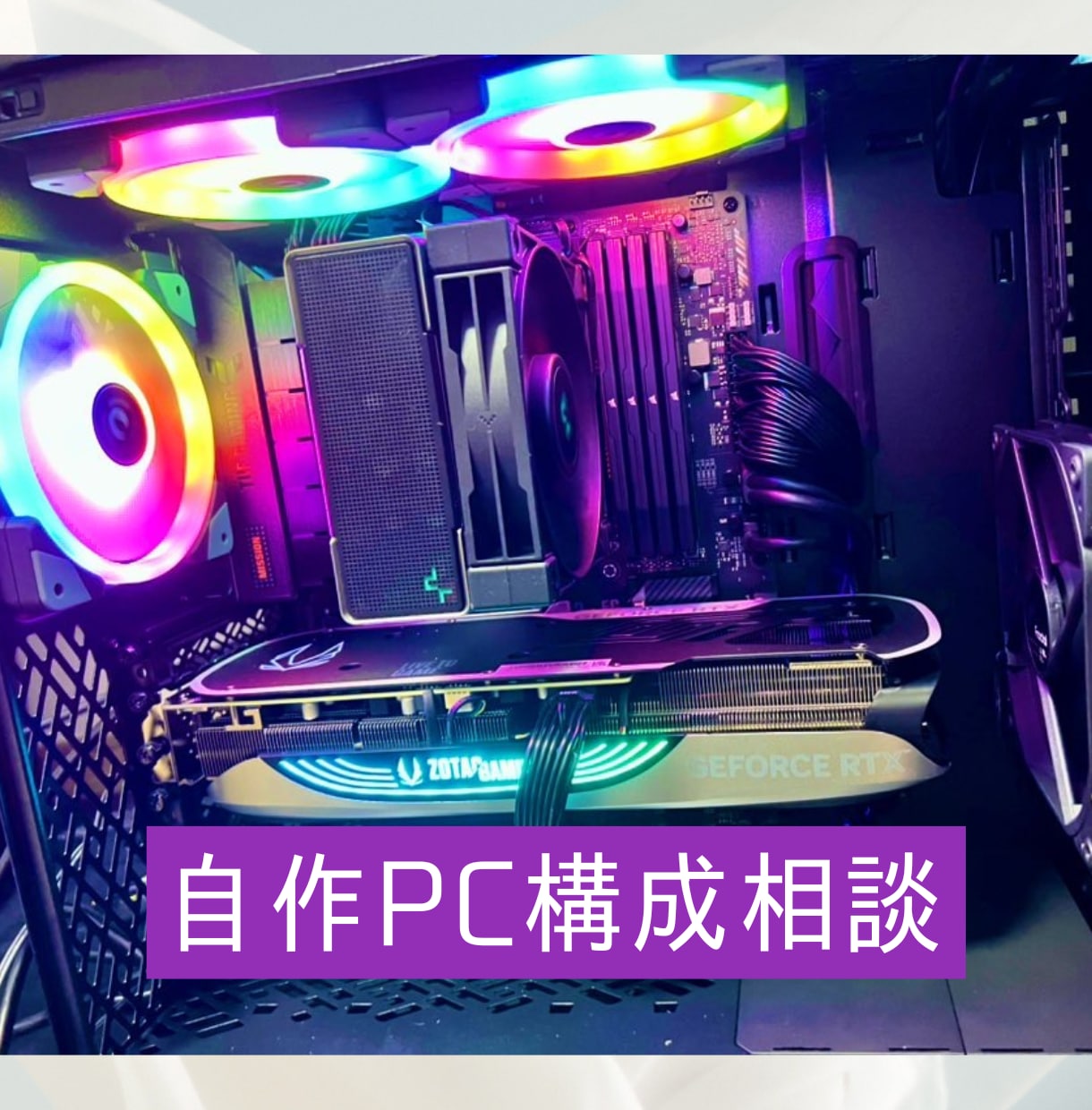
あなた専用の最適パーツ構成を提案します!
パーツが揃ったら、次は組み立てです。「自信がない」「高額パーツを壊したくない」という方は組み立て代行もご利用いただけます。
構成相談込みで6,000円〜。パーツ選びから組立・動作確認まで一貫対応。実績650台以上。
まとめ:自作PC見積もりで後悔しないための3つのポイント
① 予算は「総額を先に決め、パーツに分配」する
欲しいパーツを足し算するのではなく、総予算を先に決めてから用途に応じた黄金比で配分する。ゲーミングならGPUに40〜50%、編集ならCPU・メモリに重点を置く。
② 互換性・電源・物理干渉を「ツールに頼りきらず」確認する
自動チェックツールは補助です。ソケット規格・メモリ規格・電源容量・ケースの干渉は、最終的に自分の目で確認するか、プロに依頼する。
③ スペックシートに載らない「品質」を無視しない
電源の品質、冷却性能、マザーボードのVRM——これらは価格比較サイトには出てきません。長く快適に使えるPCを作るためには、見えない品質も考慮が必要です。
「自分の見積もり、これで大丈夫かな」と少しでも不安を感じたら、ぜひ一度プロの目でチェックを受けてみてください。
Null PC Architecture
自作PC構成相談・組み立て代行・トラブル解決サービス
京阪神・滋賀・奈良対応 / 構成相談は全国オンライン対応
ココナラ実績:650件以上 | 平均評価★5
予算・用途に合わせた最適な構成をプロが提案します。互換性・干渉チェックも徹底。
あなた専用の最適パーツ構成を提案します!
構成URLを送るだけ。24時間以内に問題点・改善案をお伝えします。
ワンコイン構成チェック(500円) →